








כריית Pearl ב-Windows
איך לכרות Pearl במחשב Windows: לבחור את תוכנת הכרייה הנכונה ל-GPU שלך, להוריד אותה בבטחה למרות אזהרות האנטי-וירוס ולהריץ את קובץ ההפעלה .bat הראשון.
באיזו תוכנת כרייה של Pearl להשתמש ב-Windows?
לכל תוכנות הכרייה המקובלות של Pearl יש גרסאות Windows. בוחרים לפי היצרן של ה-GPU שלך:
- NVIDIA: SRBMiner-Multi, BzMiner, PeakMiner, WildRig NG או ForgeMiner.
- AMD: SRBMiner-Multi, BzMiner, WildRig NG או ForgeMiner.
- Intel Arc: BzMiner או WildRig NG.
איך מורידים את תוכנת הכרייה בבטחה?
יש להוריד רק מדף הגרסאות הרשמי של תוכנת הכרייה. דף התחלת כרייה מקשר ישירות לכל אחד מהם.
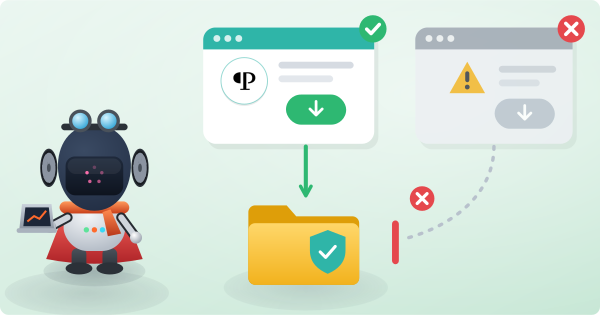
תוכנות אנטי-וירוס מסמנות לעיתים קרובות תוכנות כרייה. אם Windows Defender מעביר את ההורדה להסגר, יש להוסיף החרגה לתיקייה של תוכנת הכרייה.
יש להחריג רק קבצי הפעלה שהתקבלו מדף הגרסאות הרשמי.
איך יוצרים את קובץ ההפעלה?
קובץ הפעלה הוא קובץ .bat שמריץ את תוכנת הכרייה עם ההגדרות שלך כשלוחצים עליו לחיצה כפולה.

- פותחים את דף התחלת כרייה שלנו. הוא מזהה את השרת הקרוב אליך ובונה את שורת הפקודה המלאה לתוכנת הכרייה שבחרת.
- מדביקים את הפקודה הזו בקובץ טקסט רגיל.
- יש לשמור אותו ליד תוכנת הכרייה בשם herominers-pearl.bat.
- לוחצים עליו לחיצה כפולה כדי לכרות.
- כדי לערוך אותו אחר כך, לוחצים על הקובץ בלחצן הימני ובוחרים Edit.
איך יודעים שזה עובד?
בתוך כמה דקות הקונסולה מדפיסה מניות שהתקבלו. מכאן והלאה, מקלידים את כתובת הארנק שלך בתיבת החיפוש בכל דף באתר הזה. היא פותחת את לוח הבקרה שלך.
אם במקום זה הקונסולה מציגה מניות שנדחו או שגיאות חיבור, יש לעבור על רשימת הבדיקות לוורקר מנותק.